يُعدّ Jira نظامًا لإدارة المشاريع بأسلوب Agile طوّرته شركة Atlassian، ويُستخدم بشكل أساسي من قِبل فرق تطوير البرمجيات. يتيح Jira إدارة المشاريع عبر لوحات Scrum وKanban، وتتبع الأخطاء والمهام (Issues)، وبناء مسارات عمل (Workflows) مخصصة، إضافة إلى تقارير ولوحات معلومات لمتابعة الأداء.
لكن عند استخدام Jira خارج نطاق تطوير البرمجيات، تظهر تحديات واضحة؛ مثل الحاجة إلى إضافات خارجية لإدارة الوقت والتكاليف، صعوبة تتبع عبء العمل الفعلي للموظفين، وغياب أدوات متقدمة لإدارة الموارد البشرية والتحليل المالي. وهنا تبدأ المؤسسات غير التقنية، أو الفرق متعددة الاختصاصات، بالبحث عن حل أكثر شمولية وملاءمة لبيئة العمل اليومية.
في هذا السياق، يُعتبر تسك براوز (TaskBrowse) بديلًا عربيًا حديثًا ومتطورًا لـ Jira، حيث لا يقتصر على إدارة المهام فحسب، بل يجمع بين إدارة المشاريع، وتتبع الوقت، وحساب التكاليف، وتحليل عبء العمل، وإدارة الاجتماعات، ولوحات القيادة التنفيذية — ضمن نظام واحد متكامل وسهل الاستخدام.
جدول المحتويات:
لماذا تبحث الشركات عن بديل لـ Jira؟
رغم قوة Jira في إدارة فرق البرمجيات، إلا أن العديد من المؤسسات تواجه المشكلات التالية:
- الحاجة إلى إضافات (Plugins) مدفوعة لإدارة الوقت أو التكلفة
- محدودية التحليل المالي للمشاريع
- غياب إدارة فعلية لعبء العمل والسعة الإنتاجية
- عدم توفر أدوات مدمجة لإدارة الاجتماعات والعمل التشغيلي
- تركيزه الأساسي على “إدارة التذاكر” وليس إدارة الموارد
لهذا السبب، تبحث الشركات عن منصة تجمع بين إدارة المشاريع + تتبع الوقت + حساب التكاليف + التحليل الإداري في نظام واحد متكامل.
تسك براوز (TaskBrowse): أفضل بديل لـ Jira
يوفّر تسك براوز جميع الإمكانيات الأساسية التي يحتاجها مستخدمو Jira لإدارة المشاريع، إضافةً إلى مزايا متقدمة تعزز الكفاءة والتحكم في سير العمل. لذلك، سنستعرض فيما يلي ميزات Jira، ثم نوضح الميزات المماثلة لها في تسك براوز، لنبيّن كيف يقدّم تجربة أبسط وأكثر تكاملًا لإدارة المشاريع.
مقارنة شاملة بين إمكانيات تاسك براوز و Jira
في الجدول التالي، قمنا بمقارنة أهم الميزات في TaskBrowse و Jira عبر مجالات متعددة مثل إدارة المشاريع، وإدارة المهام، وتتبع الوقت، وحساب التكاليف، والتقارير، وأدوات التحليل الإداري.
تم إجراء هذه المقارنة استنادًا إلى الإمكانيات الأساسية المتوفرة في كل نظام (دون الاعتماد على الإضافات الخارجية)، بهدف تقديم صورة واضحة وموضوعية حول الفروقات الجوهرية بين المنصتين.
من خلال هذا العرض، يمكنك تحديد الأداة الأنسب لاحتياجات مؤسستك سواء كانت تقنية، تشغيلية، أو إدارية.
| المجال | الميزة الرئيسية | تاسك براوز | Jira |
| اللغة والواجهة | دعم اللغة العربية بشكل كامل (واجهة RTL) | ✅ | ❌ |
| إدارة الصلاحيات | نظام صلاحيات متقدم متعدد المستويات | ✅ | ⚠️ محدود (3 أدوار أساسية للمشروع) |
| إدارة المشاريع | إنشاء مشاريع غير محدودة + تعيين مدير + التحكم في الصلاحيات | ✅ | ✅ |
| هيكل تقسيم العمل (WBS) | ✅ | ❌هيكل هرمي محدود: Epic / Story / Subtask | |
| إدارة الميزانية والتكاليف المالية للمشروع | ✅ | ❌ | |
| قفل المشروع | ✅ | ❌ | |
| مخطط جانت تفاعلي + المسار الحرج | ✅ | ⚠️ محدود (يتطلب Advanced Roadmaps أو إضافة) | |
| منحنى S لتقدم المشروع | ✅ | ❌ | |
| الاستيراد من MSP / Trello | ✅ | ⚠️ محدود / إضافة | |
| إدارة الأهداف | تعريف أهداف للمشروع وربطها بالمهام | ✅ | ❌ |
تحليل نسبة تحقق الأهداف | ✅ | ❌ | |
| إدارة المهام | مهام متكررة | ✅ | ⚠️ محدود |
| تحديد الوقت التقديري + المدة + الوزن | ✅ | ✅ (Original Estimate) | |
| التخصيص الذكي حسب المهارات | ✅ | ❌ | |
| عرض السعة المتاحة للمستخدم | ✅ | ❌ بدون Advanced Roadmaps | |
| لوحة كانبان | ✅ | ✅ قوية | |
| التقويم | ✅ | ✅ | |
| التخطيط | تخطيط يومي مع تحديد فترات زمنية | ✅ | ❌ |
| مقارنة المخطط مقابل الفعلي | ✅ | ⚠️ محدود | |
تحديد فترات زمنية في التقويم | ✅ | ❌ | |
| تتبع الوقت | تسجيل يدوي + مؤقت | ✅ | ⚠️ يتطلب إضافة |
| تقارير تايم شيت تفصيلية | ✅ | ⚠️ عبر إضافة | |
| ربط الوقت الفعلي بالمشروع وتحليله | ✅ | ❌ تحليل محدود | |
| تكلفة الموارد البشرية | تحديد أجر الساعة للمستخدم | ✅ | ❌ |
| احتساب التكلفة تلقائيًا بناءً على التايم شيت | ✅ | ❌ | |
| تقارير تكلفة المشروع / المهمة | ✅ | ❌ | |
| الحضور والانصراف | التحكم عبر IP والموقع الجغرافي | ✅ | ❌ |
| تقارير الدخول والخروج | ✅ | ❌ | |
| التقارير والتحليلات | 22 تقريرًا جاهزًا + منشئ تقارير متقدم | ✅ | ⚠️ تقارير أساسية عبر JQL |
| 17 مخططًا جاهزًا + منشئ مخططات احترافي | ✅ | ⚠️ محدود | |
| لوحات قيادة تنفيذية قابلة للتخصيص بالكامل | ✅ | ⚠️ متوسط | |
| إدارة الاجتماعات | جدول أعمال + قرارات + تحويل إلى مهام | ✅ | ❌ |
| الدردشة الداخلية | دردشة للمشروع والمهمة | ✅ | ❌ يعتمد على Slack أو Teams |
| إدارة العملاء | عميل + عقد | ✅ | ❌ |
| الأمان | صلاحيات متقدمة + سجل تسجيل الدخول | ✅ | ✅ |
| الذكاء الاصطناعي | تقدير عبء العمل الأولي | ✅ | ❌ |
| استخراج المهام من تسجيلات الاجتماعات | ✅ | ❌ | |
| تحليل تقارير التايم شيت التفصيلية بالذكاء الاصطناعي | ✅ | ❌ | |
| اقتراح الوسوم للمهام | ✅ | ❌ | |
| اقتراح نصوص تلقائيًا في التعليقات | ❌ | ✅ |
كيف يعمل Jira بإيجاز؟
البدء باستخدام Jira
للبدء، قم بالتسجيل عبر هذا الرابط، ثم أدخل اسم المشروع واختر القالب المناسب. يقترح Jira افتراضيًا قالب Kanban، ويمكنك المتابعة باستخدام هذا القالب أو النقر على Change Template لاختيار قالب آخر.
تشمل القوالب المقترحة:
- Kanban
- Scrum
- Bug Tracking
وقد تم تصميم هذه الأساليب خصيصًا لمشاريع تطوير البرمجيات.
دعوة أعضاء الفريق
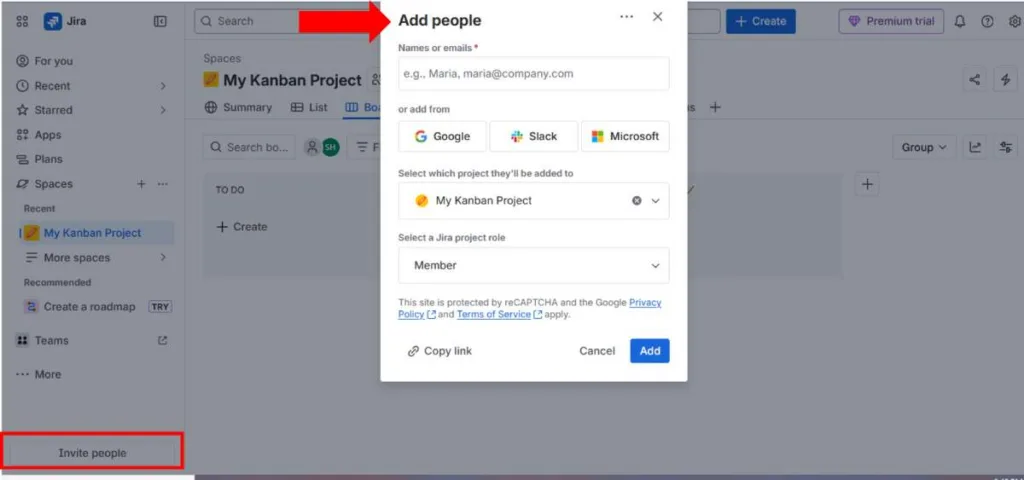
للتعاون مع أعضاء فريقك، يمكنك النقر على خيار Invite people ثم دعوة أعضاء فريقك للانضمام إلى Jira.
استكمال تفاصيل المشروع
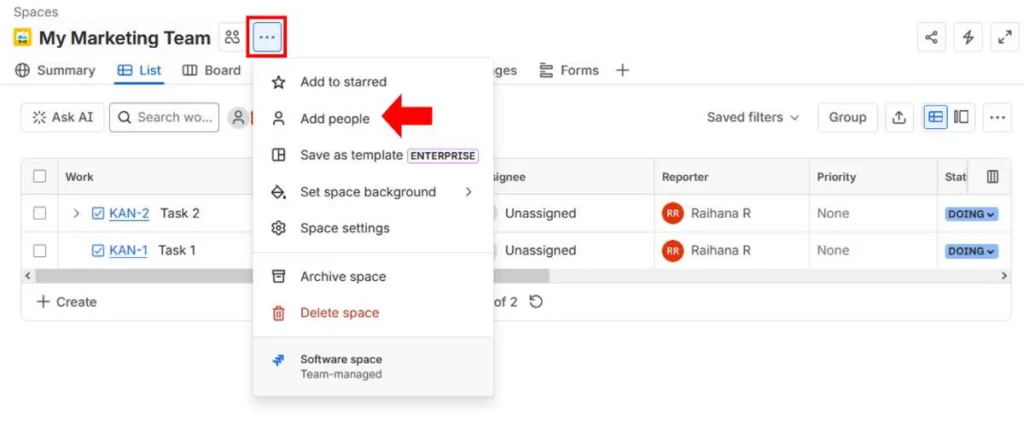
انقر على أيقونة النقاط الثلاث بجانب عنوان المشروع لإضافة أو تعديل تفاصيله. على سبيل المثال، يمكنك إضافة أعضاء الفريق من خلال هذا القسم.
لإنشاء مهمة جديدة، انقر على خيار + Create . ثم اختر Edit لإضافة تفاصيل المهمة وتحديث بياناتها.
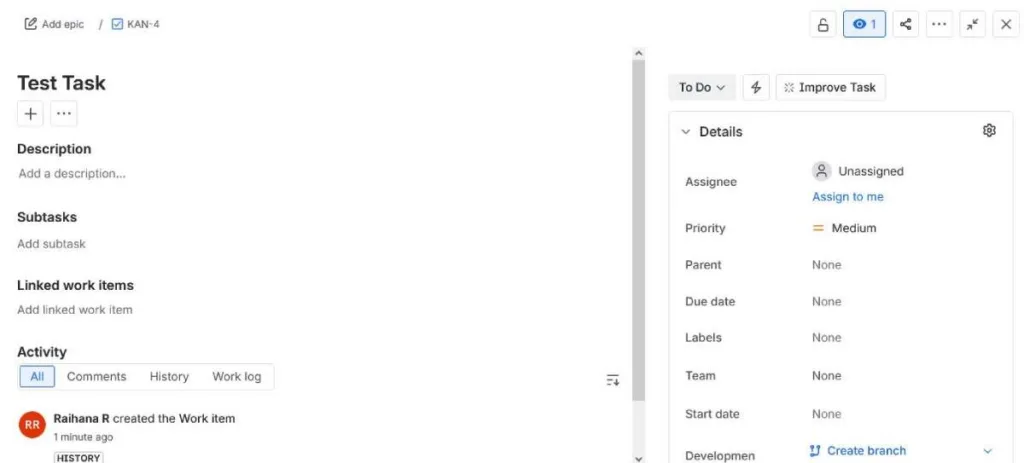
تتوفر إمكانية إضافة تعليقات وملاحظات، وتحديد تاريخ البدء، وتاريخ الاستحقاق، وأعضاء فريق المهمة، والوسوم، والأولوية، وغيرها من التفاصيل.
يمكنك تخصيص مزيد من الخصائص للمهمة من خلال النقر على Configure. في قسم Fields ستجد الإعدادات والحقول الشائعة المطلوبة للمهمة. يمكنك سحبها وإفلاتها (Drag & Drop) إلى الجهة اليسرى لإضافتها إلى تفاصيل المهمة.
كما تتوفر إمكانية البحث عن الحقول أو العناصر المطلوبة داخل هذا القسم. يمكن أيضًا إرفاق الملفات بكل مهمة بسهولة.
تغيير حالة المهام
يتم تغيير حالة المهام من خلال السحب والإفلات (Drag & Drop) ونقل المهمة بين الأعمدة المختلفة في اللوحة. كما يمكنك إنشاء حالات جديدة عبر إضافة عمود جديد، وذلك بالنقر على أيقونة + وتعريف الحالة المطلوبة.
تتبع الوقت في Jira
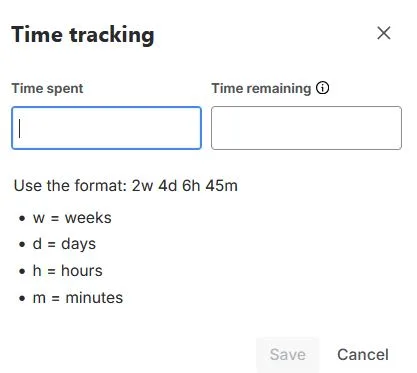
لتتبع الوقت المستغرق في كل مهمة، انقر على اسم المهمة، ثم من خلال خيار Configure أضف خاصية Time Tracking، وبعد ذلك يمكنك تسجيل الوقت الفعلي الذي تم قضاؤه على المهمة.
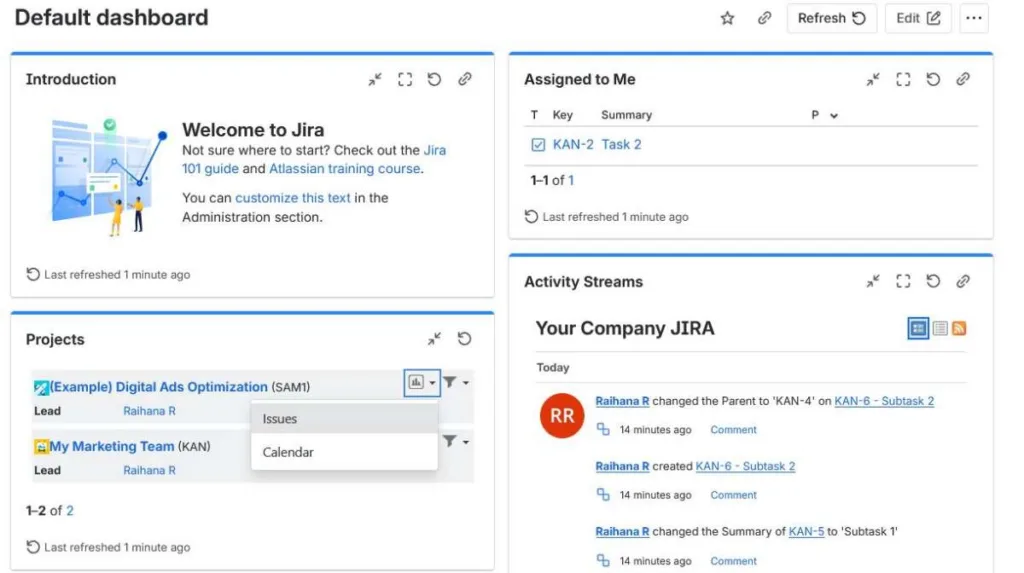
لوحة المعلومات (Dashboard) في Jira
لاستعراض لوحة المعلومات، اختر Dashboard من القائمة الجانبية اليسرى، ثم انقر على Default Dashboard كمثال.
بشكل افتراضي، يتم عرض ثلاثة تقارير رئيسية في هذه اللوحة:
- يعرض التقرير الأول المهام (Issues) المعيّنة لك.
- يعرض التقرير الثاني سجلًا بالتغييرات الأخيرة التي حدثت في النظام (Activity Stream).
- يعرض القسم الثالث المشاريع المتاحة في النظام.
عند النقر على أيقونة التقرير داخل قسم المشاريع، تظهر لك خيارات عرض مثل Issue و Calendar:
- باختيار Issue، يتم عرض جميع أنواع الـ Issue المعرّفة في النظام مع تفاصيلها.
- وباختيار Calendar، يمكنك الوصول إلى عرض التقويم لمتابعة المهام والمواعيد الزمنية.
كيف تبدأ باستخدام تاسك براوز؟
يمكنك البدء بالتسجيل مجانًا في منصة إدارة المشاريع عبر الإنترنت تاسك براوز من خلال الرابط المخصص لذلك. بعد التسجيل، يمكنك دعوة أعضاء فريقك للانضمام إلى النظام. للقيام بذلك، انتقل من القائمة إلى قسم الإدارة ثم إدارة المستخدمين، واضغط على + إضافة المستخدم أو قم بإرسال رابط الدعوة مباشرة إلى أعضاء الفريق.
تعريف مشروع في تاسك براوز (بديل لـ Jira)
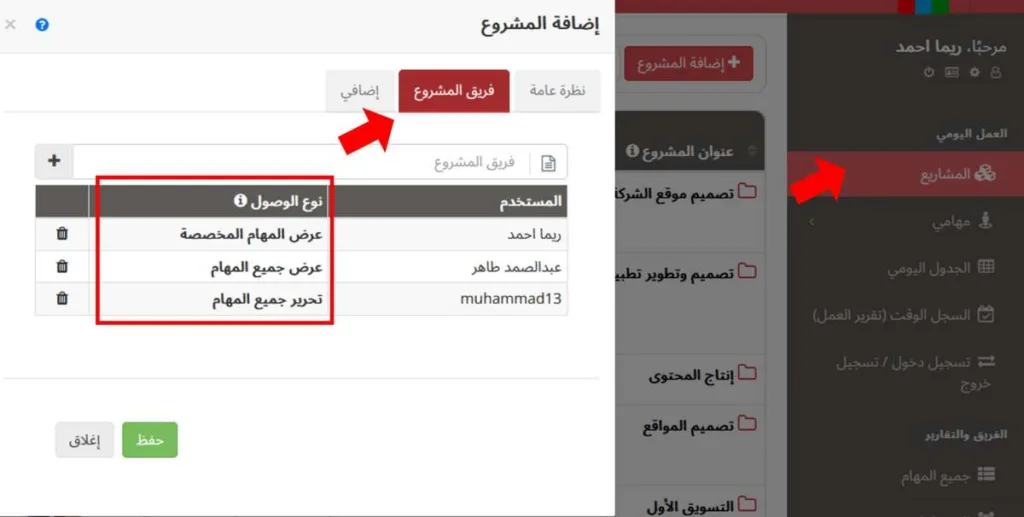
لإنشاء مشروع جديد، توجه إلى قسم المشاريع من القائمة، ثم انقر على أيقونة +. أدخل اسم المشروع، ثم أضف أعضاء فريق المشروع. من خلال تبويب فريق المشروع يمكنك تحديد دور كل عضو وصلاحياته داخل المشروع.
تعريف هيكل تقسيم العمل (WBS) في تاسك براوز
يتم إنشاء هيكل تقسيم العمل بسهولة من خلال النقر على اسم المشروع. في صفحة هيكل تقسيم العمل (WBS)، اضغط على أيقونة + لتعريف المهمة الموجزة والمهام التابعة لها. يمكنك تقسيم المشروع إلى عدد غير محدود من المستويات حسب الحاجة، وإنشاء أي عدد من المهام الموجزة والأنشطة.
تعريف مهمة في تاسك براوز (بديل لـ Jira)
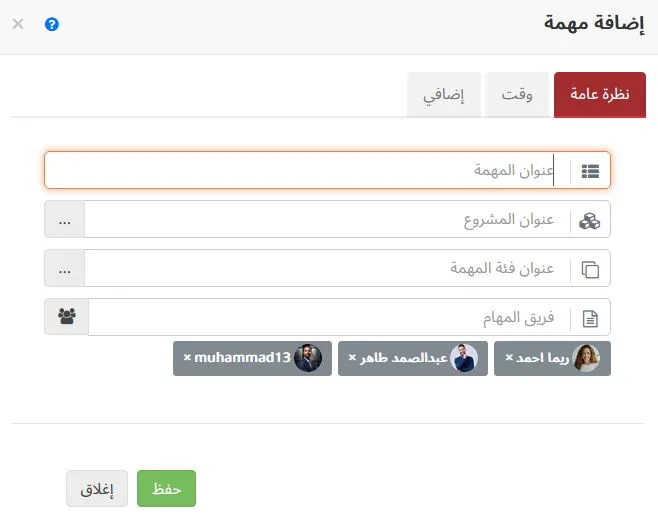
من خلال النقر على أيقونة + في قائمة المهام، يمكنك إنشاء مهمة جديدة. في تاسك براوز، يمكنك بسهولة تحديد تاريخ البدء والانتهاء، و عبء العمل الأولي المقدر، وأعضاء فريق المهمة، وإضافة التعليقات وقوائم التحقق (Checklist) دون تعقيد.
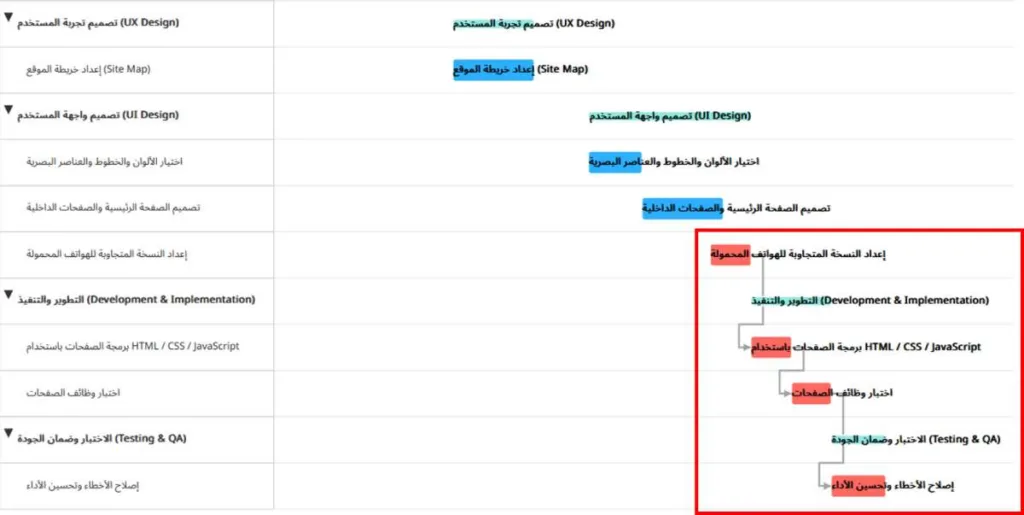
عرض جانت في تاسك براوز (بديل لـ Jira)
لعرض مخطط جانت، انقر على اسم المشروع بعد تعريف المهام، ثم اختر تبويب مخطط جانت. يمكنك تعديل تواريخ البدء والانتهاء أو مدة التنفيذ مباشرة عبر السحب بالماوس. كما يمكنك إنشاء العلاقات بين المهام ليتم احتساب المسار الحرج تلقائيًا.
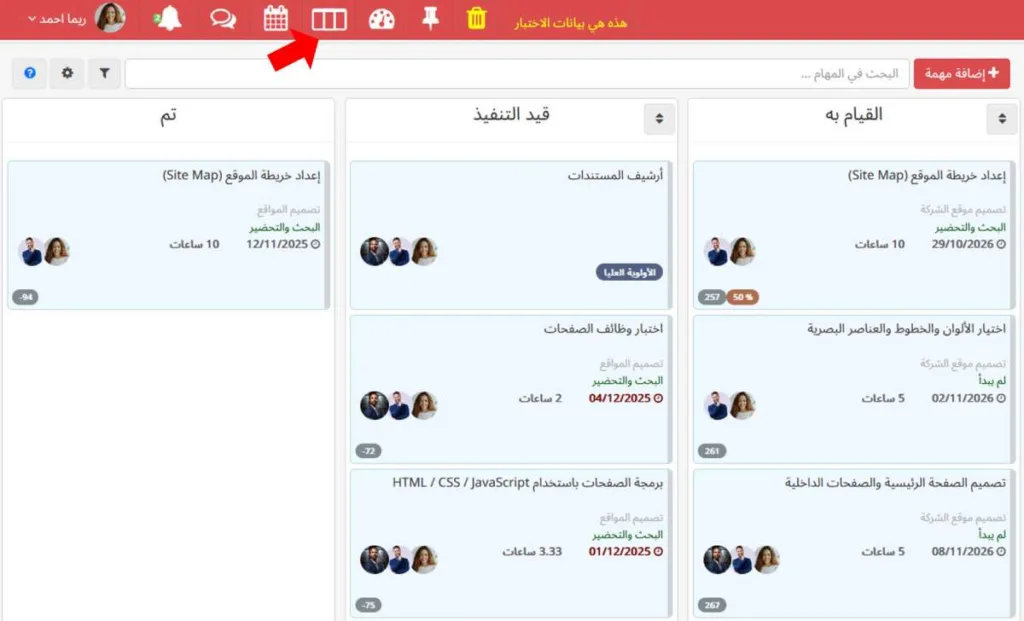
لوحة كانبان في تاسك براوز (بديل لـ Jira)
لاستخدام لوحة المهام (Task Board)، انقر على أيقونة Task Board في أعلى الصفحة. يمكنك مشاهدة المهام ضمن ثلاث حالات: قيد الانتظار، قيد التنفيذ، مكتملة. توفر لوحة تاسك براوز إمكانيات متقدمة لإدارة المهام بكفاءة ومرونة.
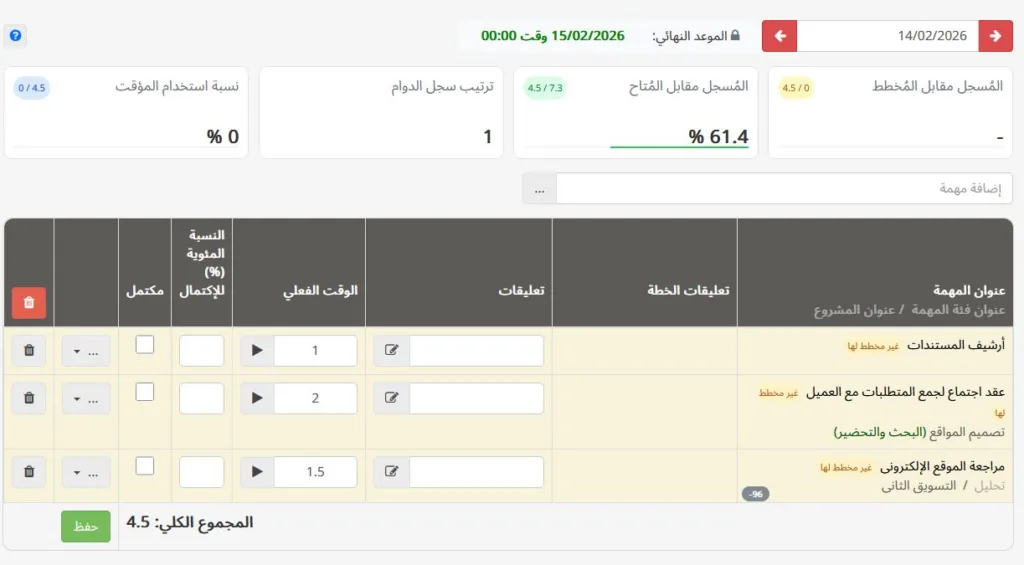
تتبع الوقت في تاسك براوز (بديل لـ Jira)
تتبع الوقت في تاسك براوز سهل ومرن. يمكنك الانتقال إلى قسم TimeSheet وإدخال الوقت المستغرق يدويًا، أو استخدام المؤقت لتسجيل المدة الفعلية للعمل على كل مهمة بدقة.
التقارير في تاسك براوز (بديل لـ Jira)
يمكنك الوصول إلى التقارير الكاملة من خلال قائمة التقارير. على عكس Jira الذي يركز غالبًا على تقارير تقدم المهام فقط، يوفر تاسك براوز مجموعة واسعة من التقارير الإدارية والتحليلية. كما يمكنك عرض تقرير تقدم مهام مشروع معين من خلال النقر على اسم المشروع داخل التقارير.
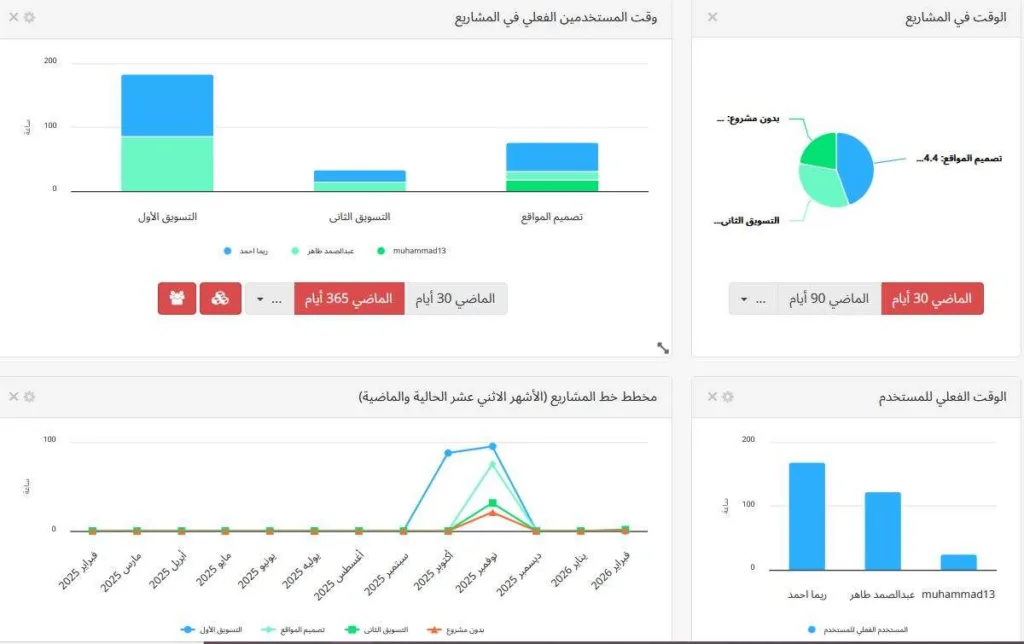
لوحة المعلومات في تاسك براوز (بديل لـ Jira)
لعرض الرسوم البيانية ولوحات التحليل، انقر على أيقونة Dashboard في أعلى الصفحة. يمكنك ترتيب مكونات اللوحة حسب رغبتك، وإضافة رسوم بيانية جديدة من خلال النقر على أيقونة الإعدادات (⚙️).
الخلاصة
من خلال استعراض إمكانيات تاسك براوز ومقارنتها مع Jira، يتضح أن تاسك براوز لا يقتصر على إدارة المهام فحسب، بل يقدم نظامًا متكاملًا لإدارة المشاريع، وتتبع الوقت، وحساب التكاليف، والتحليل الإداري.
جرّب جميع إمكانيات تاسك براوز مجانًا لمدة 21 يومًا، واكتشف بنفسك كيف يمكن أن يكون البديل العملي والمتكامل لـ Jira.